驅動數位行銷
協助中小企業提升網站在搜尋結果頁上的能見度,以便獲取更多流量進而增加成交機率。


一鍵取得 AI 重點摘要
在開始說明如何建立會員系統前,你需要先租用網域及主機,並安裝佈景主題及 WooCommerce 外掛。
| 網域 | 主機 | 佈景主題 | 購物功能 | |
|---|---|---|---|---|
| 推薦服務/工具 | Cloudflare | Kinsta | Blocksy | WooCommerce |
SureMembers 是一款輕量且簡單的 WordPress 會員外掛,可以控制網站內容的存取權限,只有當使用者付費解鎖後,才能瀏覽特定內容。如果你想將「知識」轉變成「收入」,那麼 SureMembers 是不錯的選擇。
使用 SureMembers 建立「付費內容」的方法很簡單,只需按照以下步驟進行即可。
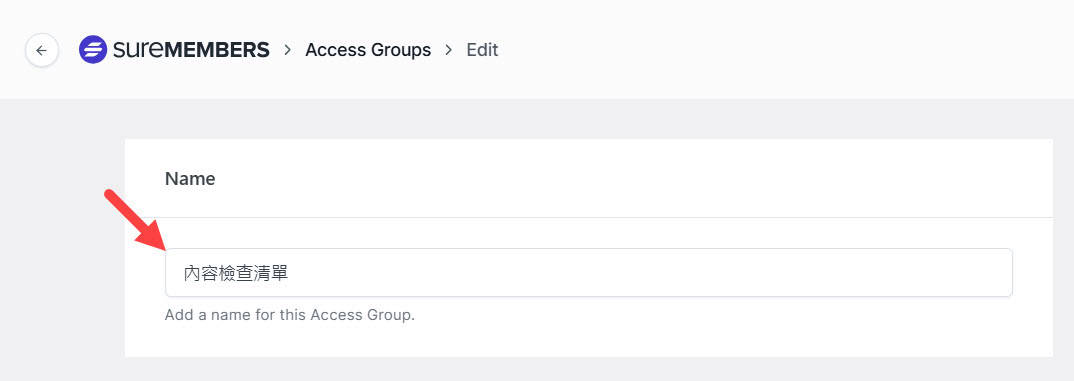
你需要先建立「存取群組」才能進行後續的設定。前往 [SureMembers]→[Access Groups],然後輸入存取群組的名稱,以便你在網站後台辨識。
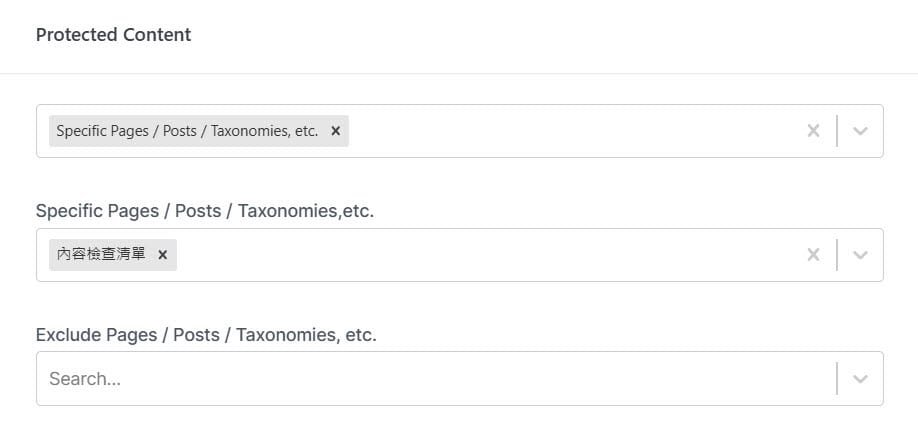
你可以將特定文章、頁面、網址、整個網站當成「受保護」的內容。
當有人試圖查看受保護的內容時,你可以將其重新導向至網站上的某一頁 (通常是對應的商品頁面) 或者顯示自訂訊息。舉例來說,我選擇「訊息」,然後進行以下設定。
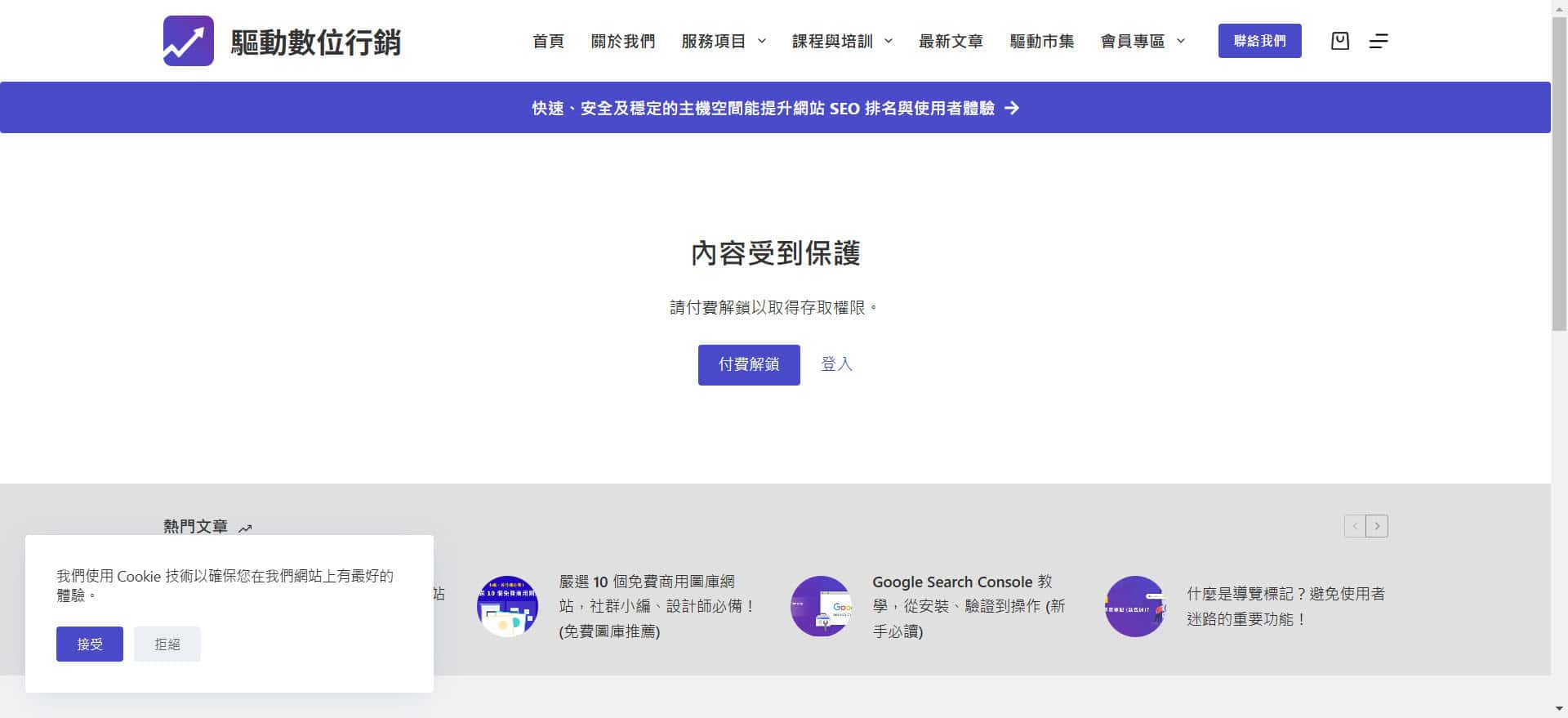
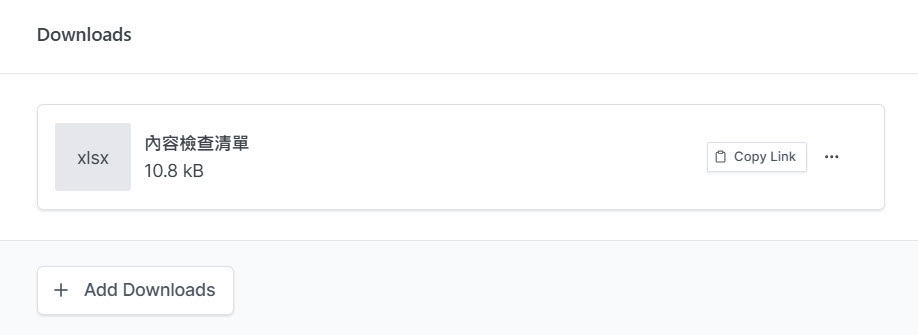
如果你的付費內容包含檔案,可以在 Downloads 上傳。
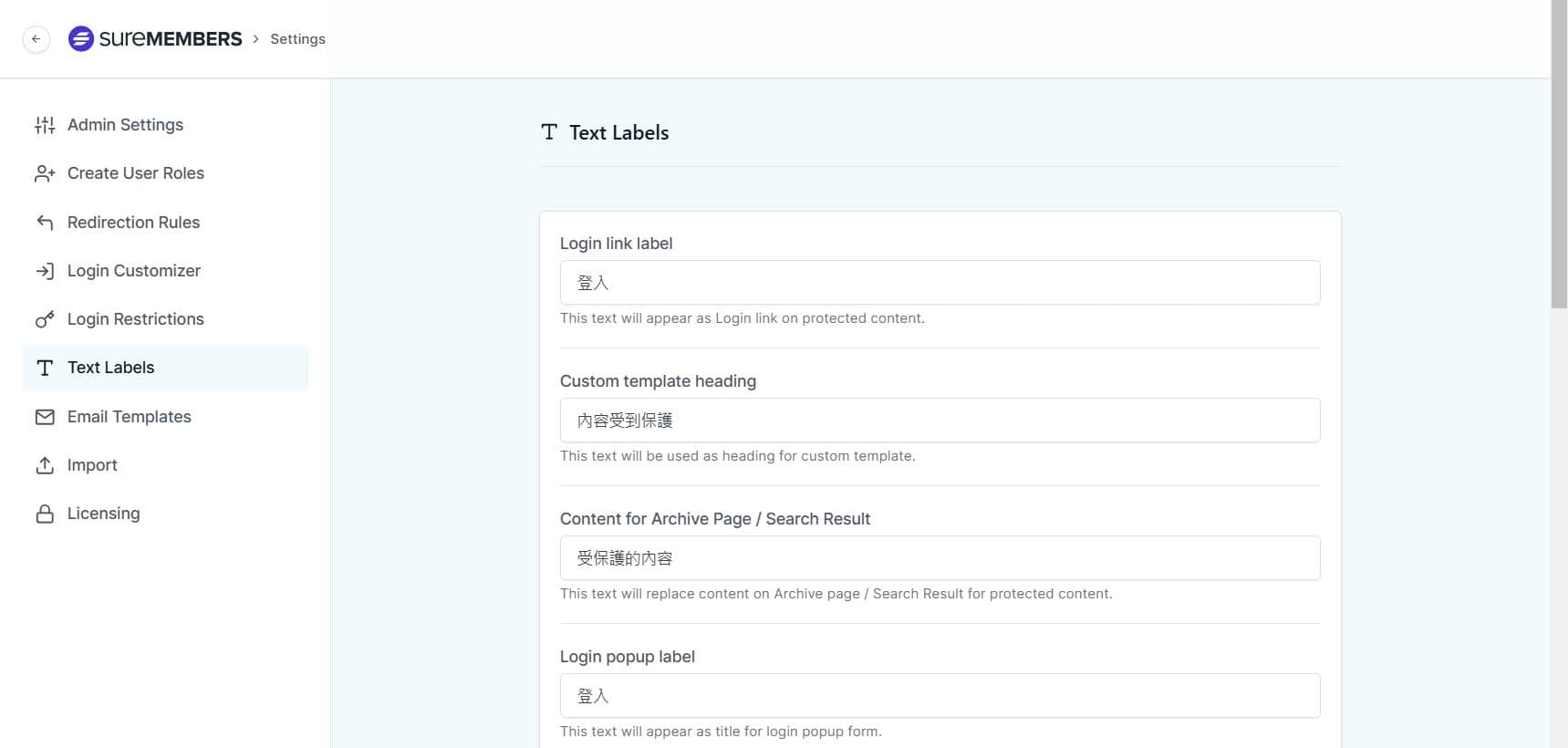
前往 [SureMembers]→[Settings]→[Text Labels] 後,你可以翻 SureMembers 介面的文字標籤。當你完成翻譯後,別忘了按下「儲存設定」按鈕。
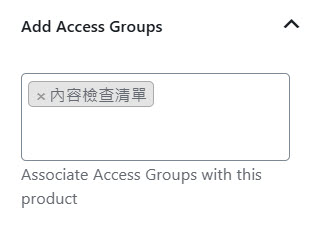
你需要先新增商品然後指定對應的存取群組。當使用者購買商品後,便能獲得該群組的存取權限。
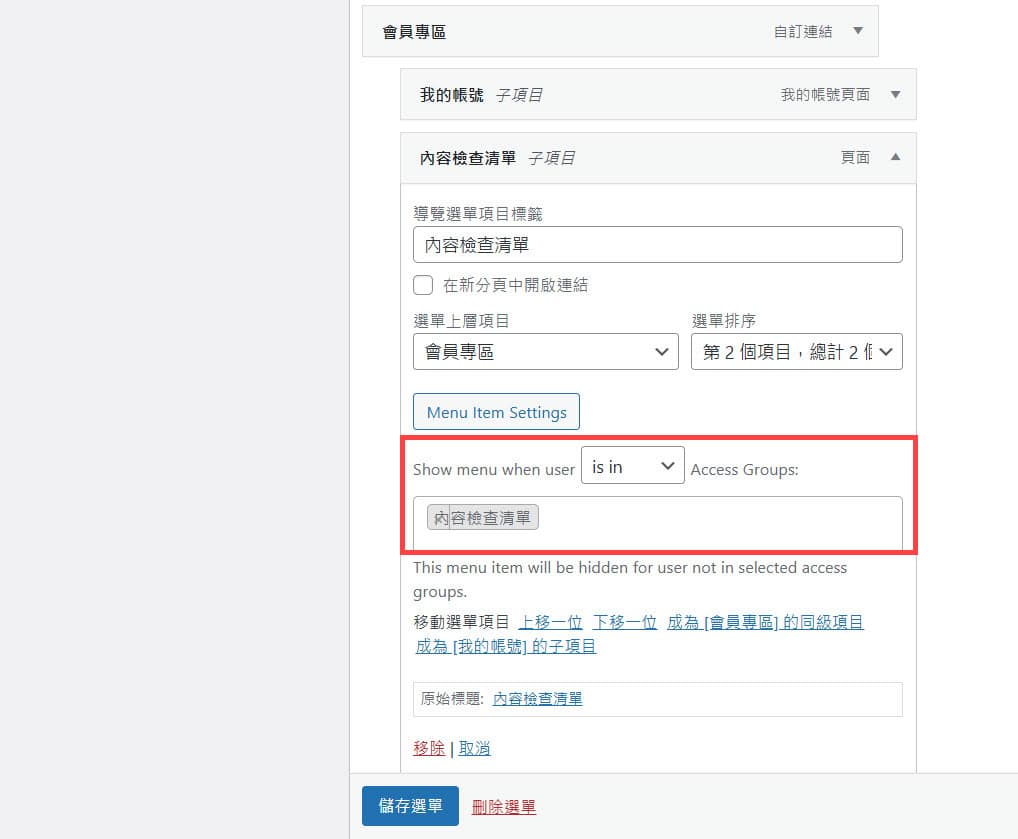
你可以將受保護的內容新增至選單上,以便讓具有存取權限的使用者能快速找到。方法很簡單,選擇「is in」然後輸入對應的存取群組即可完成設定。
文章瀏覽次數:24
不滿意現有網站的流量嗎?網站排名始終無法超越進爭對手?如果你有這些煩惱,歡迎參考本站提供的 SEO 服務。